
S27

درباره سایت
آخرین مطالب
- ساعت سازی میوتا
- رومان اوقات فراغت یک جنتلمن
- بولتن یا خبرنامه چیست
- هانس کریستیان أندرسن
- dr duane reade pharmacy
- طولانی ترین حکومت تاریخ ایران و دومین حکومت طولانی تاریخ جهان
- طولانی ترین حکومت جهان
- هنر تعمیر موبایل از علاقه به درآمد راهنمای جامع ورود به حرفه ای پرسود
- چرا امروز هر کسب وکاری به وب سایت اختصاصی و فروش مستقیم نیاز دارد
- آدام اسمیت
امکانات وب
آموزش فهمیدن و بدست آوردن آدرس مک (MAC Address) یا آدرس فیزیکی کارت شبکه (NIC) در سیستم عاملهای ویندوز، لینوکس و اندروید + به صورت تصویری و ساده.
آدرس مک یا MAC Address مخفف عبارت Media Access Control Address به معنای "آدرس زیرلایه کنترل دسترسی به رسانه" بوده و یک آدرس فیزیکی ۶ یا ۸ بایتی است که توسط سازندههای کارتهای واسط شبکه (قطعات سخت افزاری که امکان اتصال کامپیوترها به یکدیگر یا به یک شبکه را میدهند.) بر روی ...
مختصری درباره آدرس مک
آدرس مک یا MAC Address مخفف عبارت Media Access Control Address به معنای "آدرس زیرلایه کنترل دسترسی به رسانه" بوده و یک آدرس فیزیکی ۶ یا ۸ بایتی است که توسط سازندههای کارتهای واسط شبکه (قطعات سخت افزاری که امکان اتصال کامپیوترها به یکدیگر یا به یک شبکه را میدهند.) بر روی حافظه آن (اغلب بر روی ROM - حافظه فقط خواندنی) ذخیره میکنند. آدرس مک معمولاً آدرس فیزیکی (Physical Address) نیز خوانده میشود. آدرس مک در سطوح پایین تری نسبت به آدرس IP در شبکه استفاده میشود.
آدرس مک یا MAC Address مخفف عبارت Media Access Control Address به معنای "آدرس زیرلایه کنترل دسترسی به رسانه" بوده و یک آدرس فیزیکی ۶ یا ۸ بایتی است که توسط سازندههای کارتهای واسط شبکه (قطعات سخت افزاری که امکان اتصال کامپیوترها به یکدیگر یا به یک شبکه را میدهند.) بر روی ...
مختصری درباره آدرس مک
آدرس مک یا MAC Address مخفف عبارت Media Access Control Address به معنای "آدرس زیرلایه کنترل دسترسی به رسانه" بوده و یک آدرس فیزیکی ۶ یا ۸ بایتی است که توسط سازندههای کارتهای واسط شبکه (قطعات سخت افزاری که امکان اتصال کامپیوترها به یکدیگر یا به یک شبکه را میدهند.) بر روی حافظه آن (اغلب بر روی ROM - حافظه فقط خواندنی) ذخیره میکنند. آدرس مک معمولاً آدرس فیزیکی (Physical Address) نیز خوانده میشود. آدرس مک در سطوح پایین تری نسبت به آدرس IP در شبکه استفاده میشود.
بدست آوردن آدرس مک
نحوه بدست آوردن آدرس مک در سیستم عاملهای مختلف متفاوت است. به همین دلیل این بخش را به سه قسمت سیستم عاملهای ویندوز، لینوکس و در نهایت اندروید تقسیم کرده ایم:
سیستم عامل ویندوز
در سیستم عامل محبوب شرکت مایکروسافت یعنی ویندوز (Windows)، برای بدست آوردن آدرس مک از خط فرمان ویندوز استفاده خواهیم کرد:
۱- دیالوگ Run را باز کنید. (کلیدهای ترکیبی Windows + R)
۲- دستور cmd.exe را نوشته و اجرا کنید.
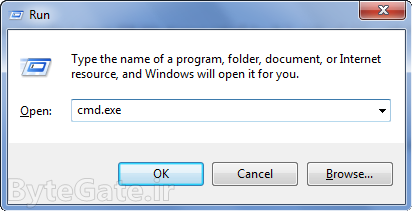
۳- در خط فرمان ویندوز دستور زیر را تایپ کرده و با زدن کلید Enter اجرا کنید. بین کاراکتر / و ipconfig یک فاصله وجود دارد.
ipconfig /all
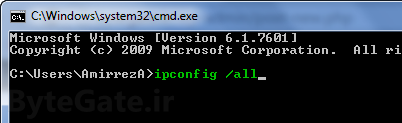
دستور ipconfig اطلاعات مربوط به شبکهها و رابطهای شبکه را به کاربر تحویل میدهد. پارامتر /all هم اطلاعات بیشتری که آدرس مک هم جزو آنهاست را نشان میدهد.
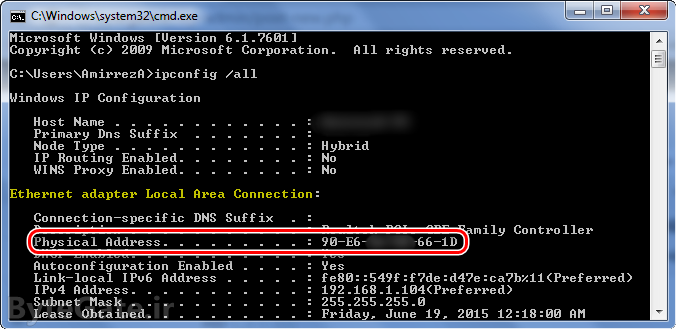
۴- به دنبال بخش مربوط به کارت شبکه خود باشید:
برای مثال اگر کارت شبکه شما بصورت کابلی است معمولاً اطلاعات آن در بخش Ethernet adapter Local Area Coection قابل دیدن است. برای کارت شبکه وایرلس ممکن است در بخش Wireless LAN adapter Wireless Network Coection یا بخش Wireless LAN adapter Wi-Fi یا بخش Ethernet adapter Wireless Network Coection باشد.
پس از پیدا کردن بخش مربوط به کارت شبکه خود، به دنبال فیلد Physical Address باشید. در مقابل این فیلد آدرس مک (MAC) کارت شبکه شما نوشته شده است.
نکته: برای مخفی ماندن آدرس مک در تصویر زیر، دو قسمت از مقدار آن پاک شده است.
سیستم عامل لینوکس
در سیستم عامل لینوکس که توزیعهای گوناگونی از جمله اوبونتو، دبیان و ... دارد، از ترمینال یا همان خط فرمان لینوکس استفاده خواهیم کرد:
۱- ترمینال (Terminal) یا خط فرمان مربوط به توزیع لینوکس خود را باز کنید.
۲- دستور زیر را تایپ کرده و با کلید Enter آن را اجرا کنید:
ifconfig
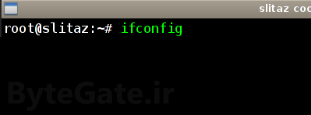
دستور ifconfig اطلاعاتی درباره کارتهای شبکه شامل آدرسهای آی پی، مک و ... را در اختیار کاربر قرار میدهد.
۳- بخش مربوط به کارت شبکه خود را پیدا کنید:
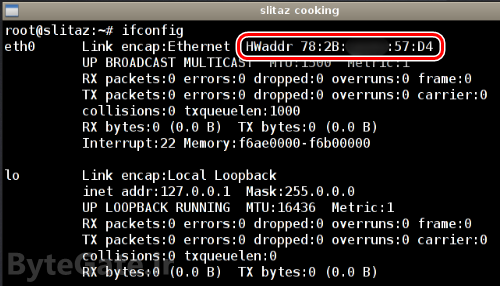
بخش eth0 مربوط به کارت شبکه با اتصال سیمی یا اترنت و بخش wlan0 مربوط به کارت شبکه بی سیم است. اگر بیش از یک کارت شبکه داشته باشید، بجای ۰ مقدار ۱، ۲ و الی آخر نوشته میشود.
در این بخش مقدار موجود در فیلد HWaddr همان آدرس مک کارت شبکه شما است. HWaddr مخفف Hardware Address (آدرس سخت افزاری) میباشد.
نکته: برای مخفی ماندن آدرس مک در تصویر زیر، دو قسمت از مقدار آن پاک شده است.
سیستم عامل اندروید
در سیستم عامل محبوب شرکت گوگل یعنی اندروید که برپایه لینوکس طراحی شده است، از بخش "درباره دستگاه/گوشی" آدرس مک را پیدا خواهیم کرد:
نکته: تلفظ صحیح Android برابر اندروید است نه آندروید!
۱- به بخش Settings (تنظیمات) گوشی اندرویدی خود بروید. (با زدن منو Menu و انتخاب تنظیمات Settings)
۲- به بخش About phone (درباره گوشی) یا About device (درباره دستگاه) بروید.

۳- حال به بخش Status (وضعیت) بروید.
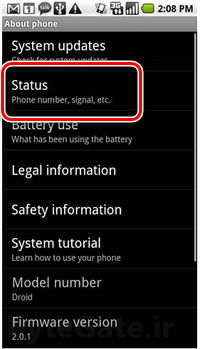
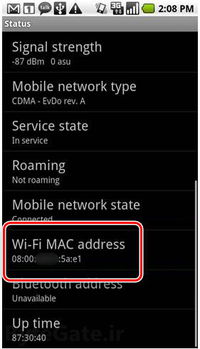
۴- به پایین این بخش رفته و مقدار موجود در قسمت Wi-Fi MAC address را یادداشت کنید. این مقدار آدرس مک گوشی یا تبلت اندرویدی شماست.
برچسب: نحوه بدست آوردن درصد,نحوه بدست آوردن دل دختر,نحوه بدست آوردن ip,نحوه بدست آوردن کد پستی,نحوه بدست آوردن کد ملی,نحوه بدست آوردن پسورد وایرلس,نحوه بدست آوردن مک آدرس,نحوه بدست آوردن mac address,نحوه بدست آوردن پسورد یاهو,نحوه بدست آوردن جم رایگان,
نویسنده: مهسا قنبریپور